Das Thema als Video auf YouTube
Die Affinity Suite ist in einer neuen Version erschienen und vereint die bisherigen Programme Photo 2, Designer 2 und Publisher 2 in einer einzigen App: Affinity.
Die Affinity-Apps stammen ursprünglich von der britischen Firma Serif, die inzwischen von Canva, dem australischen Unternehmen hinter der bekannten Online-Designplattform, übernommen wurde. Canva kennen viele bereits – dort lassen sich einfach und schnell Grafiken, Videos oder Social-Media-Posts gestalten, ganz ohne tiefes Designwissen.
Laut bisherigen Informationen und meinen eigenen Tests enthält die neue Affinity-App alle Funktionen der bisherigen Programme, ergänzt durch einige neue Features, etwa das Umwandeln von Pixel- in Vektorgrafiken.
Kostenlos, aber mit Canva-Anmeldung
Das neue Affinity ist – laut Canva – dauerhaft kostenlos nutzbar.
Um es verwenden zu können, benötigt man allerdings ein kostenloses Canva-Konto. Viele werden das ohnehin schon haben – ich selbst nutze Canva seit Jahren regelmäßig, z. B. für YouTube-Thumbnails oder Instagram-Posts.
Affinity kann direkt über die offizielle Website heruntergeladen werden. Beim ersten Start erfolgt die Anmeldung über Canva. Wer möchte, kann zudem Canva KI in Affinity integrieren.
Für diese Integration ist allerdings ein Canva Pro-Abo nötig, das derzeit bei 12 € im Monat oder 110 € im Jahr beginnt (für Teams etwas mehr).
Das bedeutet:
👉 Die Grundfunktionen von Affinity sind kostenlos,
👉 die zusätzlichen KI-Funktionen stehen nur mit Canva Pro zur Verfügung.
Einige dieser KI-Funktionen müssen nach der Installation in den Einstellungen separat heruntergeladen werden. Wer keine KI möchte, kann den gesamten Bereich einfach ausblenden – Affinity lässt sich sehr individuell anpassen.
Dateien, Kompatibilität und Kontoverknüpfung
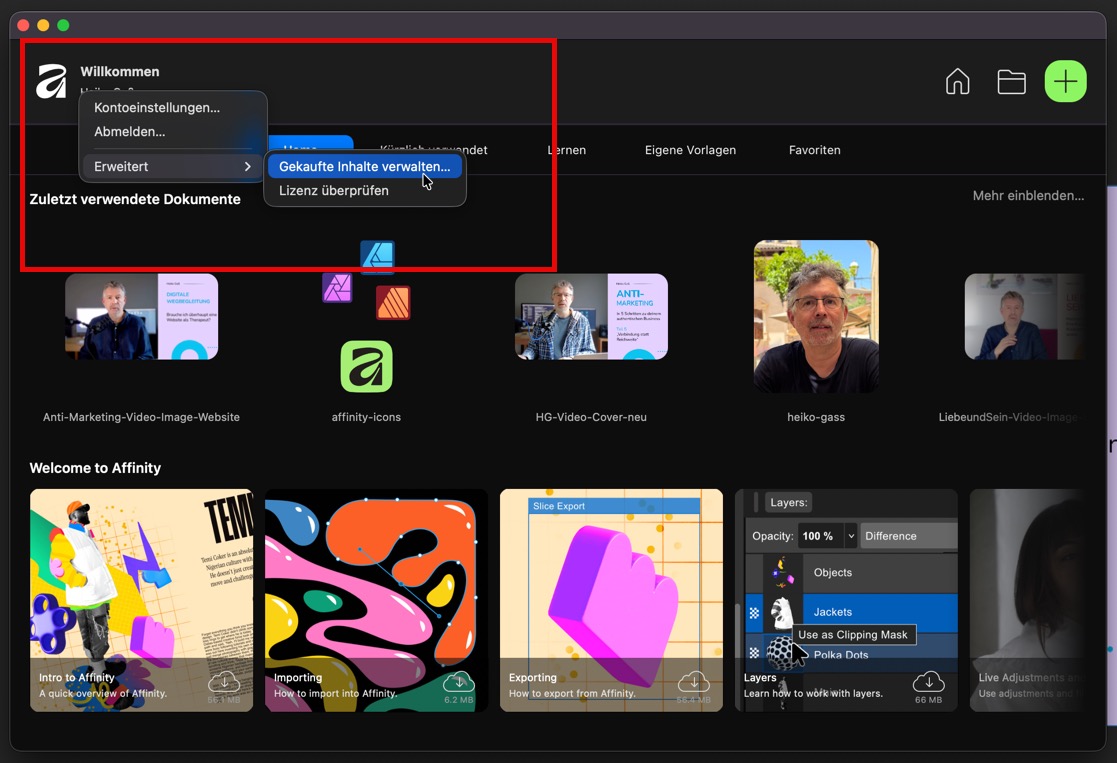
Über den Willkommensbildschirm lässt sich das neue Affinity-Konto mit einem bestehenden Serif-Konto (Version 1 oder 2) verknüpfen, um alte Inhalte oder Add-ons weiterzuverwenden.
Diese Funktion ist etwas versteckt, aber sehr hilfreich, wenn man frühere Projekte oder Ressourcen übernehmen möchte.
Affinity kann Dateien aus Version 1 und 2 problemlos öffnen und weiterbearbeiten.
Wichtig: Speichert man sie danach, lassen sie sich nicht mehr in älteren Versionen öffnen. Daher lohnt sich ein Backup oder eine Kopie vor dem ersten Speichern.
Erster Eindruck
Mein erster Eindruck ist sehr positiv.
Das Layout wirkt moderner, und die Anordnung der Bedienfelder gefällt mir gut. Praktisch finde ich auch den neuen Schnellzugriff auf den Export-Dialog.
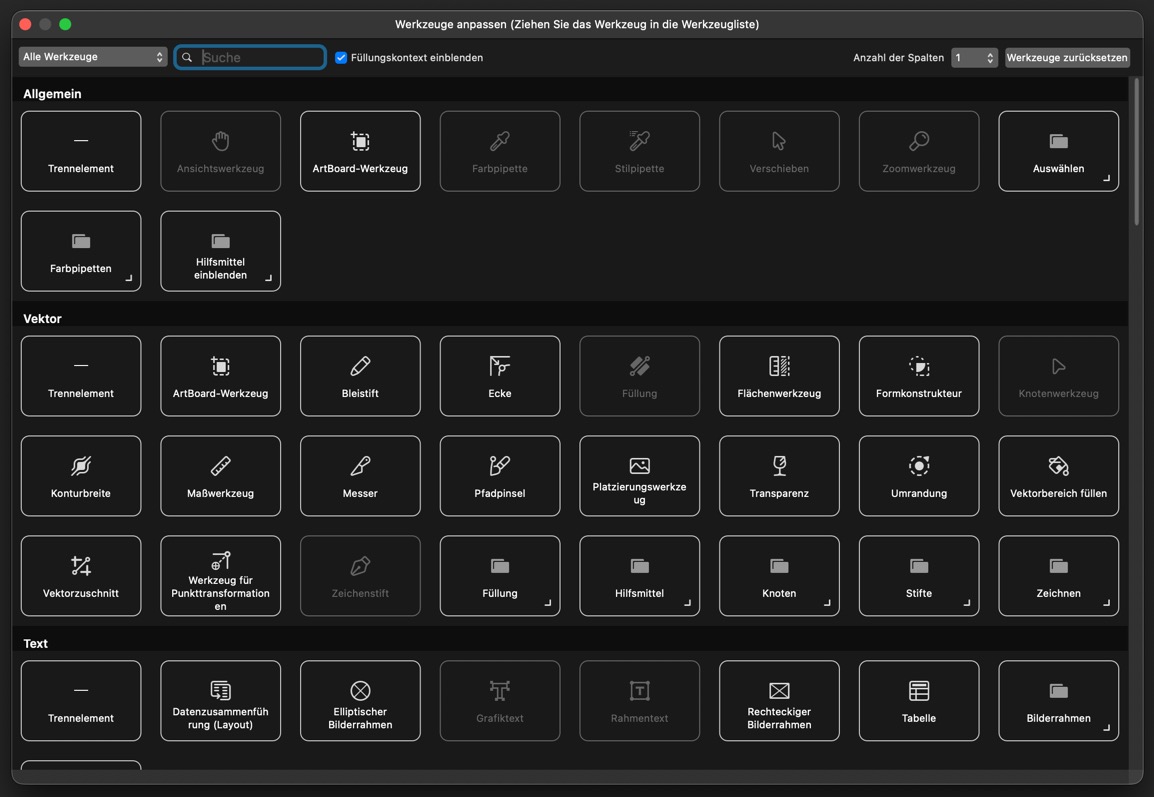
Was mir weniger gefällt: Die Werkzeug-Icons sind jetzt nicht mehr farbig, was die Orientierung für manche erschweren könnte – reine Geschmackssache.
Dafür lassen sich die Werkzeugleisten individuell anpassen.
Ein Zeichen für mehr kreative Freiheit
Canva möchte mit diesem Schritt offenbar ein professionelles Kreativwerkzeug für alle zugänglich machen – und das kostenlos.
Sie versprechen außerdem, dass erstellte Dateien nicht für KI-Trainingszwecke verwendet werden, was nach dem Adobe-Debakel ein wichtiges Signal ist.
Canva ist wirtschaftlich sehr stabil und hat durchaus die Substanz, solch ein Angebot langfristig zu halten.
Ich sehe das als großen Schritt in Richtung kreativer Freiheit und als Gegenpol zu den klassischen Abo-Modellen von Adobe.
Natürlich hinkt der Vergleich etwas – Adobe bietet ein viel breiteres Ökosystem inklusive Video- und Audiobearbeitung – aber im Bereich Grafik, Layout und Fotobearbeitung ist Affinity eine echte Alternative.
Wie konsequent Canva sein Versprechen halten wird, bleibt abzuwarten.
Für mich persönlich ist diese Entwicklung jedenfalls eine Bereicherung für den Arbeitsalltag – und ein spannender Impuls für den gesamten Kreativmarkt.